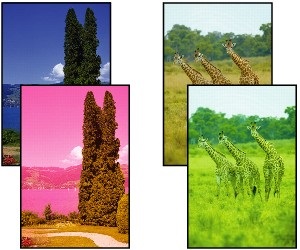
 Afgedrukte kleuren zijn onjuist

-
Controle 1 Komen de instellingen voor paginaformaat en mediumtype overeen met het formaat en type van het geplaatste papier?
Als deze instellingen niet overeenkomen, kan niet het juiste resultaat worden verkregen.
Als u een foto of illustratie wilt afdrukken, kan de kwaliteit van de afgedrukte kleuren afnemen wanneer een onjuist papiertype is ingesteld.
Wanneer u afdrukt met een onjuiste instelling voor de papiersoort, kan het afgedrukte oppervlak bovendien worden bekrast.
-
Afdrukken vanaf de computer
Controleer de instellingen via het printerstuurprogramma.
- Basisinstellingen voor afdrukken (Windows)
- Basisinstellingen voor afdrukken (macOS)
-
Afdrukken vanaf een smartphone/tablet met

Controleer de instellingen in de app.
-
-
Controle 2 Controleer of de juiste afdrukkwaliteit is geselecteerd (zie bovenstaande lijst).
Selecteer een afdrukkwaliteit die geschikt is voor het papier en hetgeen u afdrukt. Als de afdruk vlekken of ongelijkmatige kleuren vertoont, verhoogt u de instelling voor de afdrukkwaliteit en drukt u opnieuw af.
-
Controle 3 Is de spuitopening van de printkop geblokkeerd?
Druk een testpatroon af om te controleren of de spuitopeningen zijn verstopt.
 Opmerking
-
Als u na het afdrukken automatisch wilt controleren of de spuitopeningen zijn geblokkeerd, stelt u Spuitmond autom. controleren (Auto nozzle check) in het LCD- menu een andere instelling in dan Inactief (Disable).
-
-
Controle 4 Is de kleur aangepast in het printerstuurprogramma?
Volg de onderstaande stappen om de kleurinstellingen aan te passen.
-
Windows
Selecteer op het tabbladMedium/kwaliteit (Media/Quality) van het printerstuurprogramma Handmatig (Manual) voorKleur/Intensiteit (Color/Intensity) en klik op Instellen... (Set...). Pas de kleur aan op het tabblad Kleuraanpassing (Color Adjustment).
-
macOS
Pas de kleurinstellingen aan in Kleuropties (Color Options) van het printerstuurprogramma.
- Kleuropties (macOS)
-
-
Controle 5 Is de kleur van de computer of monitor aangepast?
Voer de onderstaande acties uit.
-
Raadpleeg de documentatie bij de computer en de monitor om de kleuren aan te passen.
-
Pas de instellingen van de kleurbeheersoftware aan. Raadpleeg zo nodig de softwaredocumentatie.
-
-
Controle 6 Is de printkop vervangen?
Verschillen tussen de ene printkop en de andere kunnen leiden tot een kleurverandering na het vervangen van de printkop.
Voer een kleurkalibratie uit.
-
Controle 7 De kenmerken van de printkop zijn mogelijk gewijzigd.
De eigenschappen van een printkop kunnen veranderen bij herhaald gebruik, inclusief kleur.
Voer een kleurkalibratie uit.
-
Controle 8 De kleur varieert zelfs tussen printers van hetzelfde model als gevolg van verschillende versies firmware en printerstuurprogramma, instellingen of omgeving.
Volg deze stappen om de afdrukomgeving voor te bereiden.
-
Gebruik dezelfde versie van de firmware of het printerstuurprogramma.
-
Geef dezelfde waarde op voor alle instellingsitems.
-
Voer een kleurkalibratie uit.
-
-
Controle 9 Hebt u in de Media Configuration Tool bij het opnieuw installeren van het printerstuurprogramma een andere keuze gemaakt in Selecteer uw woonplaats?
Als u de regioselectie van de Media Configuration Tool wijzigt, worden de regiospecifieke papiergegevens verwijderd die oorspronkelijk op de printer zijn geregistreerd vóór de installatie. Als u papier met verwijderde informatie gebruikt bij het uitvoeren van kleurkalibratie, wordt de resulterende kalibratiewaarde niet toegepast op alle andere papiersoorten.
Bereid papier voor dat geschikt is voor kalibratie in het nieuwe geselecteerde gebied en voer de kalibratie opnieuw uit.
